La lecture sans PDF

Chaque détail à l’écran.
Le PDF reste chez vous.

Offrez une vraie expérience de lecture, avec des pages en images qui s’adaptent à l’écran et au zoom. Votre fichier source reste côté serveur.

  • Aucun compte pour essayer
  • Mobile, tablette et ordinateur
Votre PDF sourceConservé côté serveur
Privé
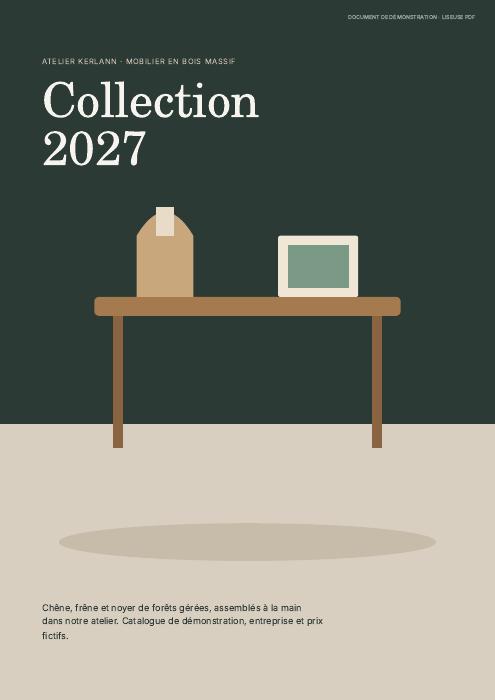
Couverture du catalogue de démonstration Atelier KerlannSeules les pages en images sont transmises
AVIF · WebP · JPEG
4 résolutionsDu premier aperçu au détail

À vous de feuilleter

Votre lecteur, votre présentation.

Un vrai catalogue de 8 pages, diffusé uniquement en images. Essayez vos réglages, puis récupérez le lien ou le code de la démo.

01

Personnalisez

Ces réglages modifient la démo uniquement. La disposition se choisit ici. Sur un écran étroit, le lecteur garde une seule page pour rester lisible.

Ouvrir
Mode images uniquementAtelier Kerlann · Catalogue fictif

Réglez la présentation et essayez les gestes directement dans le lecteur.

Un lecteur qui suit vos gestes

Rapprochez. Déplacez. Explorez.

Retrouvez le même confort avec la lecture PDF et le mode images. Le réglage « Page entière » vous ramène à une vue d’ensemble.

Tournez depuis un coin

En « Page entière », attrapez un coin extérieur et tirez vers l’intérieur, puis relâchez pour tourner la page. Un petit mouvement la remet en place. Un double-clic ou double-toucher sur le bord tourne aussi la page.

À droite pour avancer, à gauche pour revenir

Pincez pour zoomer

Sur écran tactile, écartez deux doigts pour agrandir. Déplacez ensuite la page agrandie d’un doigt pour explorer ses détails.

Téléphone et tablette

Attrapez la page

Activez l’outil Main avec H, puis cliquez et faites glisser. Maintenez Espace pour déplacer la page temporairement.

Souris et trackpad

Zoomez à la molette

Maintenez Ctrl ou ⌘ en tournant la molette. Activez « Zoom à la molette » dans le menu pour zoomer sans cette touche.

Le zoom suit le pointeur

Le pli de page apparaît quand la page tient entièrement à l’écran. Un double-clic ou double-toucher au centre zoome ; à 400 %, il revient à « Page entière ». Une fois agrandie, faites glisser pour explorer ses détails. Sans touche supplémentaire, la molette fait défiler la page. Sur mobile, le balayage change aussi de page lorsqu’elle tient dans la largeur.

La qualité au bon moment

Un aperçu léger.
Des détails quand il faut.

Le lecteur choisit une taille selon la surface affichée, la densité de pixels et votre zoom. Il vérifie les formats compatibles et privilégie le fichier le plus léger à cette taille.

AVIFWebPJPEG en repli

Il s’agit de pages entières à plusieurs résolutions, pas de tuiles. Le niveau le plus élevé atteint 3 840 pixels sur le grand côté.

  1. 320 pxParcourir les vignettes
    Aperçu
  2. 960 pxLire dans un espace compact
    Lecture
  3. 1 920 pxAfficher plus de détails
    Précision
  4. 3 840 pxExplorer une page agrandie
    Zoom

Vos liens restent les mêmes

Activez une autre façon de diffuser.

Le lecteur et les intégrations habituels s’occupent du reste. Vos visiteurs n’ont rien à installer.

  1. 01

    Activez le mode images

    Dans Personnalisation → Protection des publications, cochez « Lecture par images, sans envoyer le PDF » et enregistrez.

  2. 02

    Laissez préparer les pages

    La première ouverture lance la préparation. Le lecteur affiche l’attente, puis ouvre le document. Un PDF remplacé crée une nouvelle édition d’images.

  3. 03

    Partagez comme d’habitude

    Utilisez votre lien ou votre iframe. Signature, expiration et révocation s’appliquent aussi aux demandes d’images.

Le mode de lecture complète vos règles d’accès.

Ajoutez vos restrictions et un filigrane dans les protections. Le PDF source n’est plus proposé, même si son téléchargement était autorisé.

Voir les protections

Choisir en connaissance de cause

Quel mode pour votre publication ?

FonctionLecture PDFLecture par images
Fichier reçu par le navigateurLe PDF sourceLes images des pages
Zoom, déplacement et gestes tactilesOuiOui
Texte sélectionnable et rechercheOui, si le PDF contient du texteNon
Liens et signets intégrés au PDFOui, s’ils sont présentsNon
ImpressionSelon vos autorisationsImages, selon vos autorisations
Préparation avant la lectureChargement du PDFConversion initiale côté serveur

Les réponses utiles

Ce que ce mode change.

Un fichier source qui reste côté serveur, avec des limites à connaître avant de publier.

Lire le guide complet ↗
Les pages peuvent-elles toujours être copiées ?

Oui. Les images affichées peuvent être enregistrées, capturées et assemblées. Ce mode évite de distribuer le PDF source, mais ne garantit pas l’impossibilité de copier le contenu. Le filigrane actuel est dessiné dans le lecteur ; il n’est pas gravé dans les fichiers image transmis.

Le téléphone charge-t-il les plus grandes images ?

Pas systématiquement. La taille téléchargée suit la taille affichée et la densité de pixels de l’écran. Les vignettes utilisent la petite version ; le zoom peut charger une version plus détaillée. Le format est testé dans le navigateur, avec un repli vers WebP ou JPEG si nécessaire.

Quelles fonctions ne sont pas disponibles ?

La sélection du texte, la recherche dans le document, les signets et les liens intégrés au PDF. La qualité du zoom est limitée par la résolution des images. Une alternative textuelle accessible peut être nécessaire pour votre public.

Quels documents peuvent être préparés ?

Les PDF non protégés par mot de passe, jusqu’à 500 Mo et 1 000 pages, dans une limite de 250 Mo d’images générées. Une édition trop lourde ou illisible affiche une erreur ; elle ne bascule jamais vers le transfert du PDF.

Le changement récupère-t-il les anciens fichiers diffusés ?

Non. Un fichier déjà obtenu reste chez son destinataire. Les adresses de stockage du PDF délivrées avant le changement restent valables jusqu’à leur expiration. Le mode bloque les nouvelles demandes du PDF source.